
Facebook messenger merupakan layanan pesan instan gratis dari Facebook yang memungkinkan pengguna untuk mengirim pesan,teks,foto,video,serta pesan suara.
Setelah terhubung, Facebook memiliki beberapa fitur untuk membantu Anda mendorong pelanggan Anda saat ini dan calon pelanggan untuk mengirim pesan ke Facebook Messenger Anda.

Cara Pelanggan Dapat Mengirim Pesan #
Facebook Messenger mengharuskan pelanggan mengirim pesan pertama ke bisnis Anda untuk memulai percakapan.
Ada beberapa cara untuk mendorong pelanggan memulai obrolan:
Tautan obrolan: Ini adalah URL m.me yang dapat Anda tambahkan ke situs web atau buletin Anda. Saat pelanggan mengklik tautan, mereka akan diarahkan ke Halaman Facebook Anda di Messenger untuk mengobrol dengan Anda.
Kode QR: Kode QR dapat ditempatkan di lokasi fisik, seperti hotel, restoran, atau mal. Saat pelanggan memindai kode, mereka akan diarahkan ke Facebook Messenger Anda untuk mengobrol dengan Anda.
Plugin Obrolan: Ini memungkinkan pelanggan untuk mengirim pesan langsung kepada Anda menggunakan widget chat di situs web Anda.
Klik untuk Iklan Instagram: Ini adalah iklan Instagram yang dapat ditempatkan di berbagai tempat di Facebook, Facebook Messenger, dan Instagram. Saat pelanggan mengklik iklan, mereka akan diarahkan ke kotak masuk Instagram anda.
Jenis File yang Didukung #
Jenis file yang didukung oleh Facebook Messenger dan ukuran file maksimum untuk setiap jenis adalah sebagai berikut:
Gambar (25 MB)
Audio (25 MB)
Video (25MB)
Ketersediaan Status Pesan #
Tabel berikut menguraikan ketersediaan status pesan di Facebook Messenger.
| Status Pesan | Ketersediaan |
|---|---|
| Terkirim | ✅ |
| Deliveri | ✅ |
| Membaca | ✅ |
| Gagal | ✅ |
Mendapatkan Halaman Bisnis Facebook #
Halaman facebook adalah pusat interaksi antara merek ,bisnis, hingga organisasi untuk menjangkau pelangganan mereka. Untuk mendapatkan halaman bisnis facebook , berikut penjelasan serta syarat-syarat berikut.
- Profil akun facebook
Untuk membuat profil akun facebook anda, anda dapat mengikuti langkah-langkah berikut. - Kategori
Kategori merupakan jenis bisnis yang anda buat. Anda dapat memilih hinga 3 (tiga) kategori yang dapat menggambarkan bisnis, merek, serta organisasi anda. Untuk memilih kategori yang baik untuk halaman atau profil anda di facebook, anda bisa mengikuti langkah ini.
Untuk membuat halaman bisnis facebook anda dapat melakukakan beberapa langkah berikut:
- Buka Facebook for Business dan klik tombol membuat halaman
- Ikut cara-cara dalam membuat halaman facebook untuk bisnis anda
Verifikasi Bisnis Meta #
Verifikasi bisnis meta merupakan proses pembuktian keaslian bisnis anda pada meta untuk membuka akses ke fitur eksklusif serta meningkatkan batas pengiriman pesan pada produk meta.
Hubungkan Halaman Facebook ke Channel Facebook Messenger di Layanika #
Berikut panduan menghubungkan halaman facebook ke channel Facebook Messenger di Layanika
Langkah 1:
Buka menu Pengaturan, lalu pilih menu Channel.
Langkah 2:
Klik tombol tambahkan channel, lalu pilih facebook messenger.
Langkah 3:
Klik Hubungkan akun facebook anda lalu login ke akun facebook anda.
Langkah 4:
Pilih business portofolio facebook yang ingin hubungkan ke Layanika. Lalu klik Lanjutkan.
Langkah 5:
Apabila anda belum memiliki halaman, anda bisa klik Buat Halaman.
Langkah 6:
Lalu isi formulir untuk menambahkan halaman. Data yang perlu di lengkapi seperti:
- Nama Halaman Bisnis
- Kategori Bisnis
Langkah 7:
Klik Simpan untuk konfirmasi akses ke Layanika
Konfigurasi Channel #
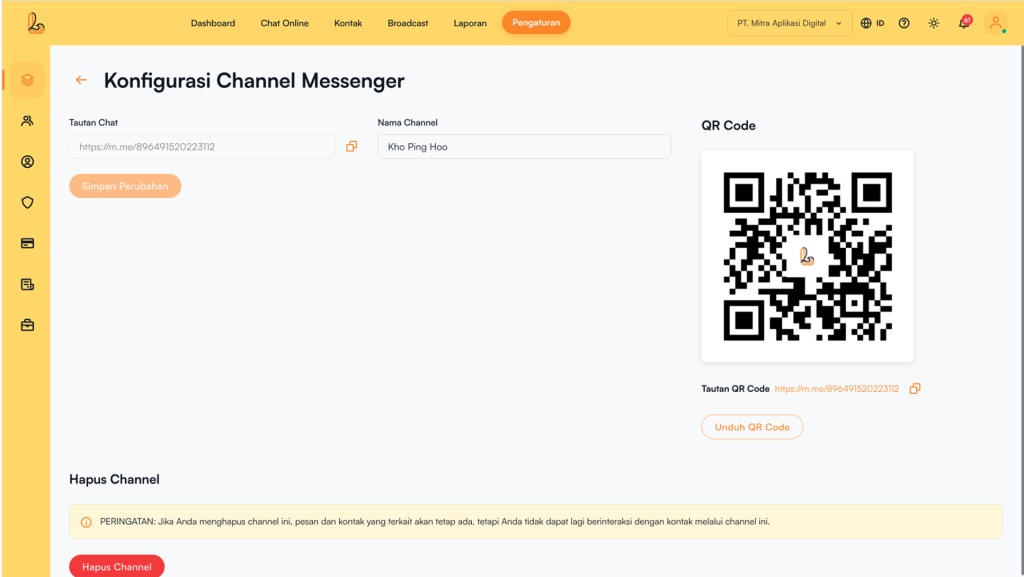
Halaman Konfigurasi Facebook Messenger memungkinkan anda mengubah nama channel dan juga memberi anda tautan klik, kode QR untuk mengobrol dengan pelanggan.
Langkah 1:
Buka menu Pengaturan, lalu pilih menu Channel. Temukan Channel Facebook Messenger Anda, lalu klik Kelola.
Langkah 2:
Di halaman Konfigurasi Facebook Messenger anda akan melihat yang berikut ini:
- Nama channel: Nama channel dapat diubah dan digunakan secara internal untuk mengidentifikasi channel.
- Tautan chat:Tautan chat adalah URL singkat yang mengarahkan pelanggan untuk memulai atau melanjutkan percakapan dengan akun Facebook Anda. Pelanggan diarahkan ke utas baru atau yang sudah ada, berdasarkan apakah pengguna sebelumnya telah mengirim pesan ke akun Facebook anda.
- Qr Code: Anda dapat menggunakan QR code untuk membagikan tautan obrolan ke kontak anda dengan cara klik Unduh QR Code.
Menghapus Channel Facebook Messenger #
Anda dapat menghapus channel Facebook Massenger ke Layanika. Berikut panduan untuk menghapus channel.
Langkah 1:
Buka menu Pengaturan > Channel. Pilih Channel Facebook Messenger Anda, lalu klik Kelola.
Langkah 2:
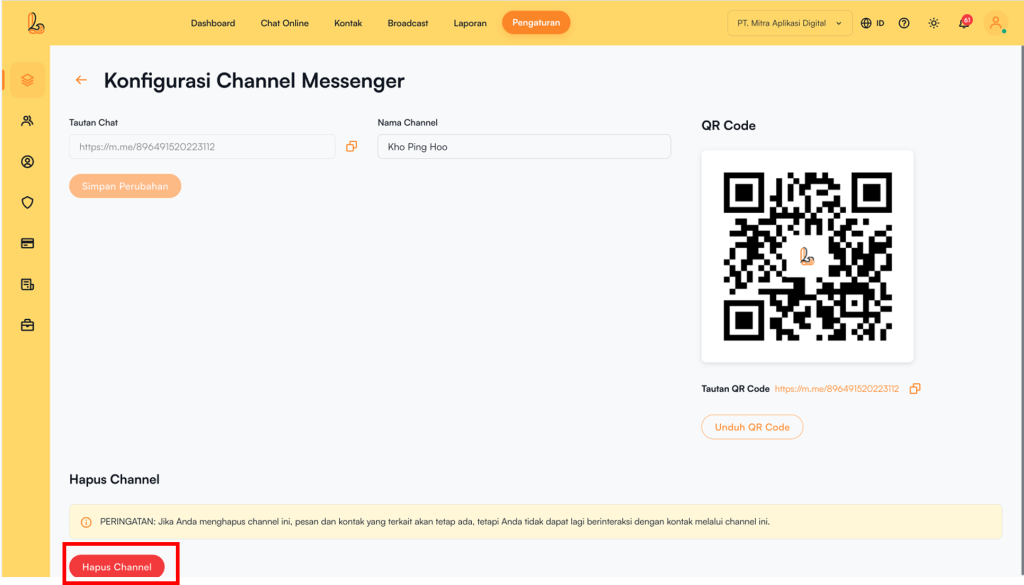
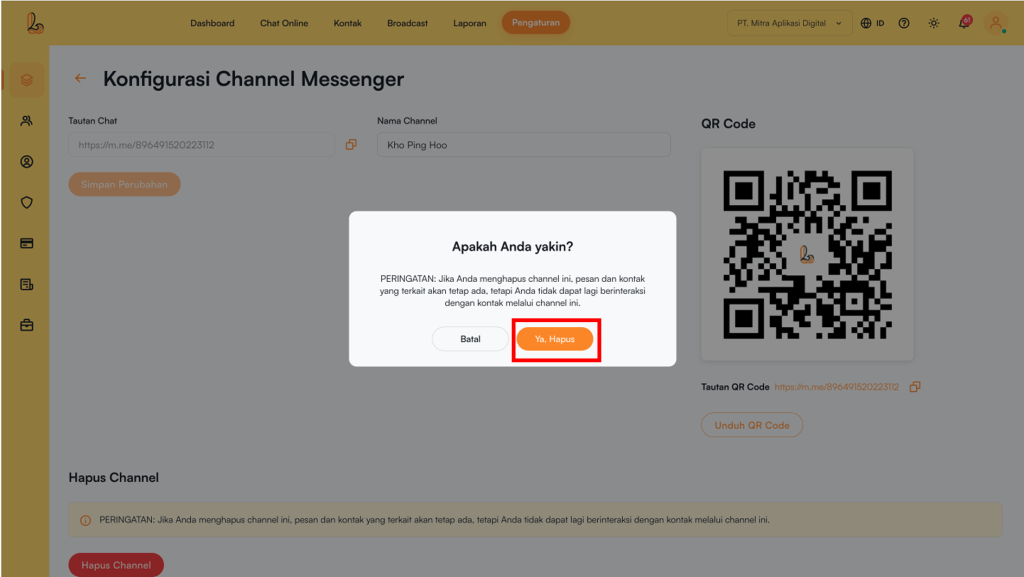
Pada halaman konfigurasi channel Facebook Messenger,klik tombol Hapus Channel. Setelah itu sistem akan mengirimkan konfirmasi apakah pengguna untuk menghapus channel Facebook Messenger. Jika yakin, klik pada tombol Ya, hapus.