


Tag adalah label atau penanda yang digunakan untuk mengelompokkan kontak atau percakapan dalam platform Layanika.
Dengan menggunakan tag, pengguna dapat mengorganisir data secara lebih terstruktur sehingga memudahkan pencarian, segmentasi, dan pengelolaan komunikasi.
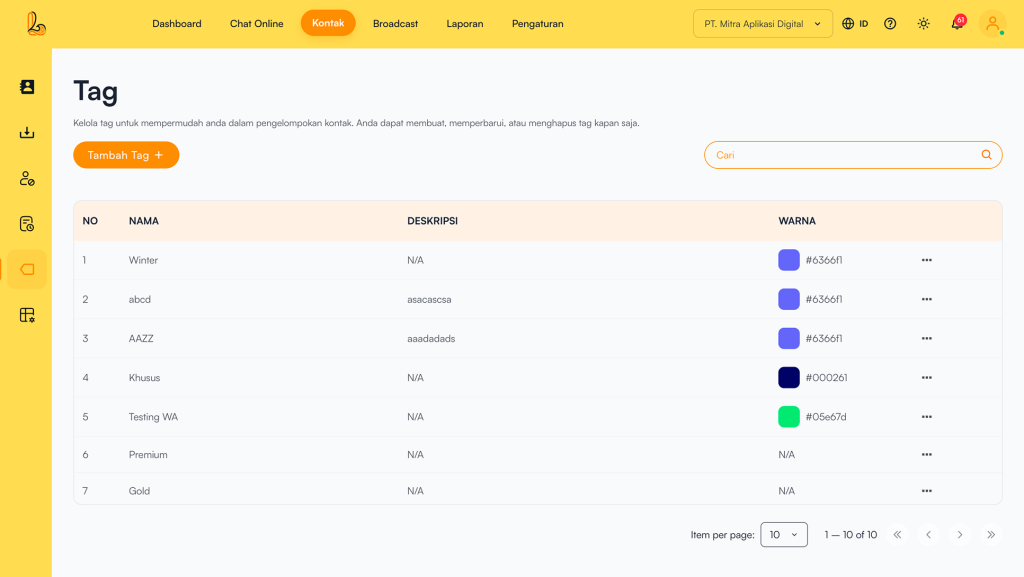
Untuk isi tabel pada tag meliputi:
| Kolom | Keterangan |
|---|---|
| Nama | Nama tag yang digunakan untuk kategori kontak |
| Deskripsi | Penjelasan tambahan mengenai tag (opsional) |
| Warna | Warna identitas tag untuk memudahkan visualisasi |
| Aksi | Menu untuk mengelola tag (edit atau hapus) |
a. Menambah Tag #
Jika ingin menambahkan tag pada kontak, pengguna dapat melakukan penambahan tag. Berikut cara menambahkan tag baru:
Langkah 1:
Menambahkan tag dapat dilakukan dengan klik tombol Tambah Tag yang terletak pada sebelah kiri atas.
Langkah 2:
Setelah itu sistem akan menampilkan halaman Tambah Tag. Lalu isi formulir untuk menambahkan tag. Data yang perlu di lengkapi seperti:
| Input | Keterangan |
|---|---|
| Nama Tag | Nama tag yang digunakan untuk kategori kontak |
| Deskripsi | Penjelasan tambahan mengenai tag (opsional) |
| Warna | Warna identitas tag untuk memudahkan visualisasi |
Langkah 3:
Pastikan data terisi dengan benar, lalu klik tombol Simpan
b. Cara Menggunakan Tag #
Pengguna dapat menggunakan tag yang telah dibuat pada kontak pelanggan. Berikut panduan untuk menggunakan tag pada kontak pelanggan:
Untuk menggunakan tag, klik Tambahkan Kontak yang terletak pada sebelah kanan atas. Setelah itu , sistem akan menampilkan formulir yang dapat diisi informasi detail pelanggan. Pada bagian kolom tag, pilih tag yang sudah anda tambahkan sebelumnya. Anda dapat menambahkan lebih dari satu tag pada kontak pelanggan anda.
c. Mengubah Tag #
Pengguna dapat melakukan pengubahan deskripsi, nama, hingga warna untuk tag kontak. Berikut panduan untuk mengubah tag yang sudah ada.
Untuk mengubah tag, pilih tag yang ingin diubah pada daftar tag. Lalu pilih Edit untuk mengubah tag. Jika sudah mengisi informasi kontak, pengguna dapat menyimpan dengan memilih tombol Simpan.
c. Menghapus Tag #
Pengguna dapat menghapus tag yang tidak terpakai dengan Hapus Tag. Hal ini bertujuan untuk menghilakan label yang sudah tidak revelan lagi. Berikut panduan untuk menghapus tag:
Untuk menghapus tag, pilih tag yang ingin diubah pada daftar tag. Lalu pilih Hapus untuk menghapus tag. Setelah itu sistem akan mengirimkan konfirmasi apakah pengguna untuk menghapus tag. Jika yakin, klik pada tombol Ya, hapus.